
Google Chrome Remote Desktop : présentation de ce logiciel de bureau à distance
▶ Google Chrome Remote Desktop est un logiciel de bureau à distance utilisé par de nombreuses entreprises et professionnels en France et dans le monde.▶ Google Chrome Remote Desktop coûte 0,00 $ par mois en version Starter et 315,00 $ en version Basic.
Alphabet Inc : Le Géant Américain au Coeur de l’Information Mondiale
Basé sur WebRTC, Chrome Remote Desktop est une solution de bureau à distance sécurisée permettant de se connecter à n’importe quel téléphone, tablette ou ordinateur. Que vous souhaitiez vous connecter à votre ordinateur personnel ou partager votre écran avec vos collègues, Chrome Remote Desktop vous permet d’accéder en toute sécurité à n’importe quel appareil pour consulter des fichiers, exécuter des programmes ou partager votre écran, où que vous soyez. Connectez-vous à n’importe quel appareil pour un accès ou une assistance à distance.Découvrons l’application Bureau à distance Google Chrome. L’installation est simple et, cerise sur le gâteau, elle est gratuite ! chrome.google.com/webstore/category/apps. Bureau à distance Chrome est le programme officiel de Google pour son navigateur.
Il permet à tout ordinateur utilisant Chrome de devenir un hôte. L’hôte peut ensuite se connecter au client à tout moment. L’utilisateur n’a pas besoin d’être connecté à son compte Google.
L’application est compatible avec Windows, macOS et Linux.
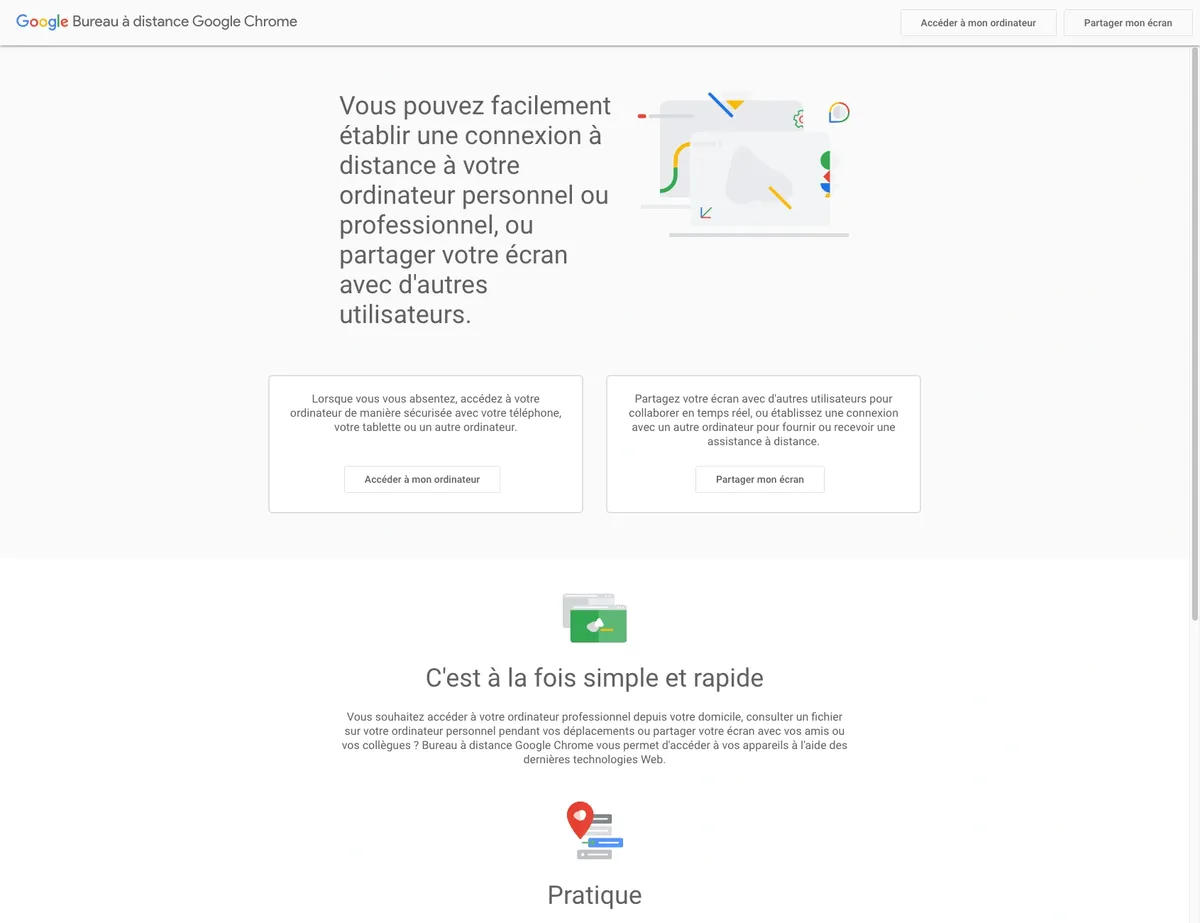
Capture d’écran & vidéo de l’interface
L’interface graphique de Chrome Remote Desktop est disponible en plusieurs langues, dont l’anglais, et est accessible depuis un ordinateur PC / Mac, un smartphone ou une tablette.
Comment configurer Chrome Remote Desktop pour le télétravail
Google Chrome Remote Desktop : liste des fonctionnalités & intégrations
Caractéristiques principales
Ce logiciel de bureau à distance offre de nombreuses fonctionnalités :✅ Outils de collaboration
✅ Surveillance et gestion à distance
✅ Affichage de groupe
✅ Paramètres personnalisables
✅ Impression à distance
✅ Bureau à distance
✅ Accès et contrôle à distance
✅ Assistance à distance
✅ Accès mobile
✅ Synchronisation du presse-papiers
✅ Partage d’écran
✅ Accès multi-écrans
✅ Transfert de fichiers
✅ Enregistrement de session
✅ Accès multiplateforme
✅ Accès sans surveillance
✅ Accès via navigateur
✅ Wake On LAN (Réveil à distance)
✅ Protocoles de sécurité
✅ Prise en charge de la haute résolution
✅ Prise en charge audio
✅ Optimisation des performances
✅ Journalisation des sessions
✅ Expiration de session
✅ Gestion des utilisateurs
Intégrations & API
Cette application offre une API et plusieurs intégrations avec d’autres logiciels pour le personnaliser selon vos besoins :✅ Google Compute Engine
✅ Google Docs
✅ Google Drive
✅ Google Maps
✅ Google Calendar
✅ Google Analytics
✅ Google Compute Engine
✅ Google Chrome
✅ Incident IQ
✅ Gmail
✅ Google Workspace
✅ Google Docs
✅ Google Drive
✅ Google Maps
✅ Google Sheets
✅ Google Ads
✅ Google Calendar
✅ Google Analytics
✅ Google Sheets
✅ Gmail
Google Chrome Remote Desktop : tarifs des abonnements
Les tarifs de Google Chrome Remote Desktop sont compris entre 0 et 315 dollars par mois, en fonction de l’abonnement et des options que vous choisirez :▶ Forfait Starter: 0.00 $ par mois
▶ Forfait Basic: 315.00 $ par mois
▶ Notre conseil : Google Chrome Remote Desktop propose une version d’essai gratuite limitée à quelques jours vous permettant de tester la plupart de ses fonctionnalités avant de vous engager ! Consultez le site de l’éditeur pour l’obtenir.
Points forts & points faibles : pourquoi choisir Google Chrome Remote Desktop ?
Points positifs de Google Chrome Remote Desktop
✅ Logiciel récompensé par plus de 5 comparateurs✅ Applications Android & iOS disponibles
✅ API ouverte et documentée
✅ Plus de 21 intégrations possibles avec des applications tierces
✅ Assistance technique étendue
✅ Formation possible
✅ Existe en version gratuite
✅ Essai gratuit
Points négatifs de Google Chrome Remote Desktop
❌ Logiciel assez couteux sur le long termeGoogle Chrome Remote Desktop : alternatives & logiciels concurrents
Consultez le comparateur Logiciels de bureau à distance (remote desktop) publié par Logiciels.Pro pour découvrir de nombreuses alternatives à Google Chrome Remote Desktop, comme par exemple AnyDesk, RemotePC et TeamViewer mais aussi :– SuperOps.ai RMM
– RemotePC
– JIRA Service Management
– HubSpot Service Hub
– everything HelpDesk
– SolarWinds Service Desk
– Atera
– TSplus Remote Access
– Pulseway
– NinjaOne
Vous pouvez aussi consulter nos autres comparatifs de logiciels de bureau à distance :
Google Chrome Remote Desktop : notre avis d’expert & témoignages des utilisateurs
Nous avons identifié plus de 493 critiques et commentaires d’utilisateurs déposés sur les principaux comparateurs d’avis logiciels concernant Google Chrome Remote Desktop.▶ Note moyenne de 4,53/5
▶ 4,37/5 pour la richesse fonctionnelle
▶ 4,80/5 pour le design
▶ 4,55/5 pour le SAV
▶ 4,95/5 pour le rapport qualité-prix
▶ Google Chrome Remote Desktop a notamment été distingué dans la catégorie user recommended
▶ Google Chrome Remote Desktop mérite d’après nous la note de 4,7/5 !
▶ De nombreuses références clients : services Productivité & Bureautique …
▶ Un hébergement de vos données aux USA (RGPD compatible)
▶ Une assistance technique complète et réactive : Documentation en ligne / SAV par email / SAV par téléphone
▶ De nombreux tutos et formations gratuites sur le site de l’éditeur pour aider à la prise en main du progiciel
Témoignage utilisateur n°1 : J’apprécie la simplicité de pouvoir me connecter à distance à mon ordinateur avec mon compte Gmail. Cela me permet d’obtenir les rapports dont j’ai besoin et de résoudre les problèmes informatiques au bureau (tant que l’ordinateur est connecté à Internet).
Témoignage utilisateur n°2 : Mon expérience est globalement très positive jusqu’à présent. J’utilise quotidiennement Chrome Remote Desktop pour contrôler mon ordinateur depuis mon téléphone Android lorsque je suis à l’extérieur. C’est très pratique et c’est gratuit !
Témoignage utilisateur n°3 : C’est gratuit. Il y a des défauts évidents et des aspects qui rendent son utilisation régulière difficile, mais pour un logiciel gratuit, il fonctionne bien.
Témoignage utilisateur n°4 : 1. C’est gratuit. Une personne doit être présente sur la machine distante pour autoriser la session. L’autorisation de session doit être renouvelée toutes les 30 minutes. Aucun accès direct aux imprimantes distantes ni aux autres périphériques n’est possible. 2. Installation facile.
